對 AI agent 來說,Office 檔一直是最痛的一環:格式是 ZIP 加 XML、二進位、動輒幾十 MB,而且多數人只能靠 python-docx、openpyxl 這類覆蓋面窄的程式庫去打補丁。結果是——改一個字級要寫十行代碼,改完還不知道有沒有弄壞排版。
OfficeCLI 把問題反轉:它不叫 AI 去學 OOXML,而是提供一層穩定、可查詢、可批次、支援 JSON 的命令面。你(或 agent)只需要講「哪個位置、改什麼屬性」,其餘由工具處理。本文以實測版本 officecli v1.0.156 為準,逐層拆解,並附上真實渲染圖。
為什麼要把 Office「CLI 化」?
三項設計決定令它特別適合 agent:
- 單一二進位:無需裝 Microsoft Office,也無 Python 環境依賴;
- schema 驅動:屬性名、值格式全部可以問,不用背;
- 三層退化:高層表達不到就落低層,永遠有兜底。
對 agent 而言,最值錢的是「可驗證」:每一步都能 get 回讀、validate 校驗,而不是盲目改完祈禱檔案沒壞。想先熟悉命令列基本概念,可讀 Terminal、Shell、CLI:三個詞的差別,與十行保命指令。
安裝與驗證
curl -fsSL https://d.officecli.ai/install.sh | bash
officecli --version
裝完如果還找不到命令,開一個新終端機(讓 PATH 生效)。--version 應印出 1.0.156。
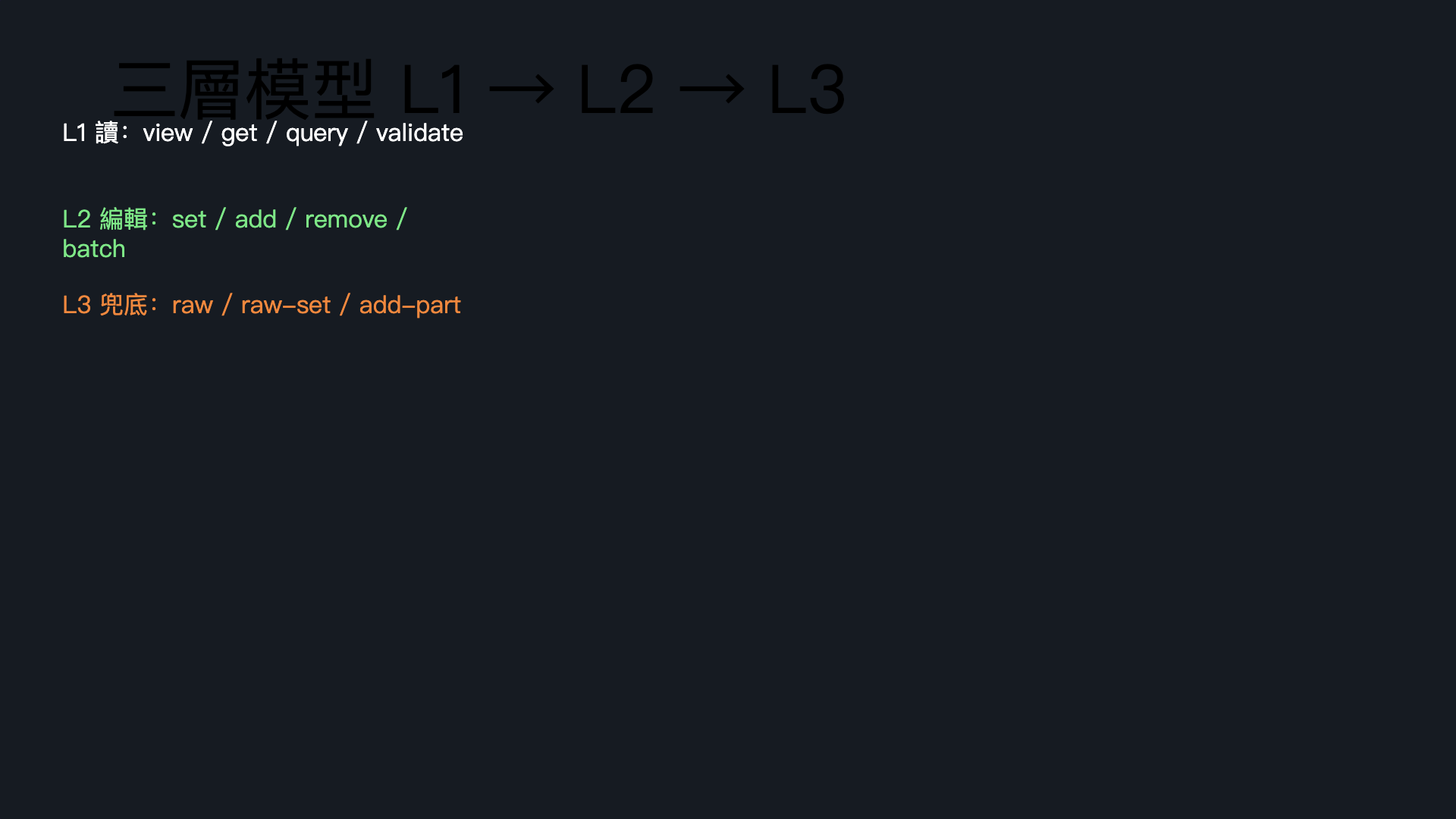
三層模型:L1 讀 → L2 編輯 → L3 原始 XML
官方建議永遠先用高層,只在表達不到時才落低層。這條「退化階梯」是整個工具的骨幹:
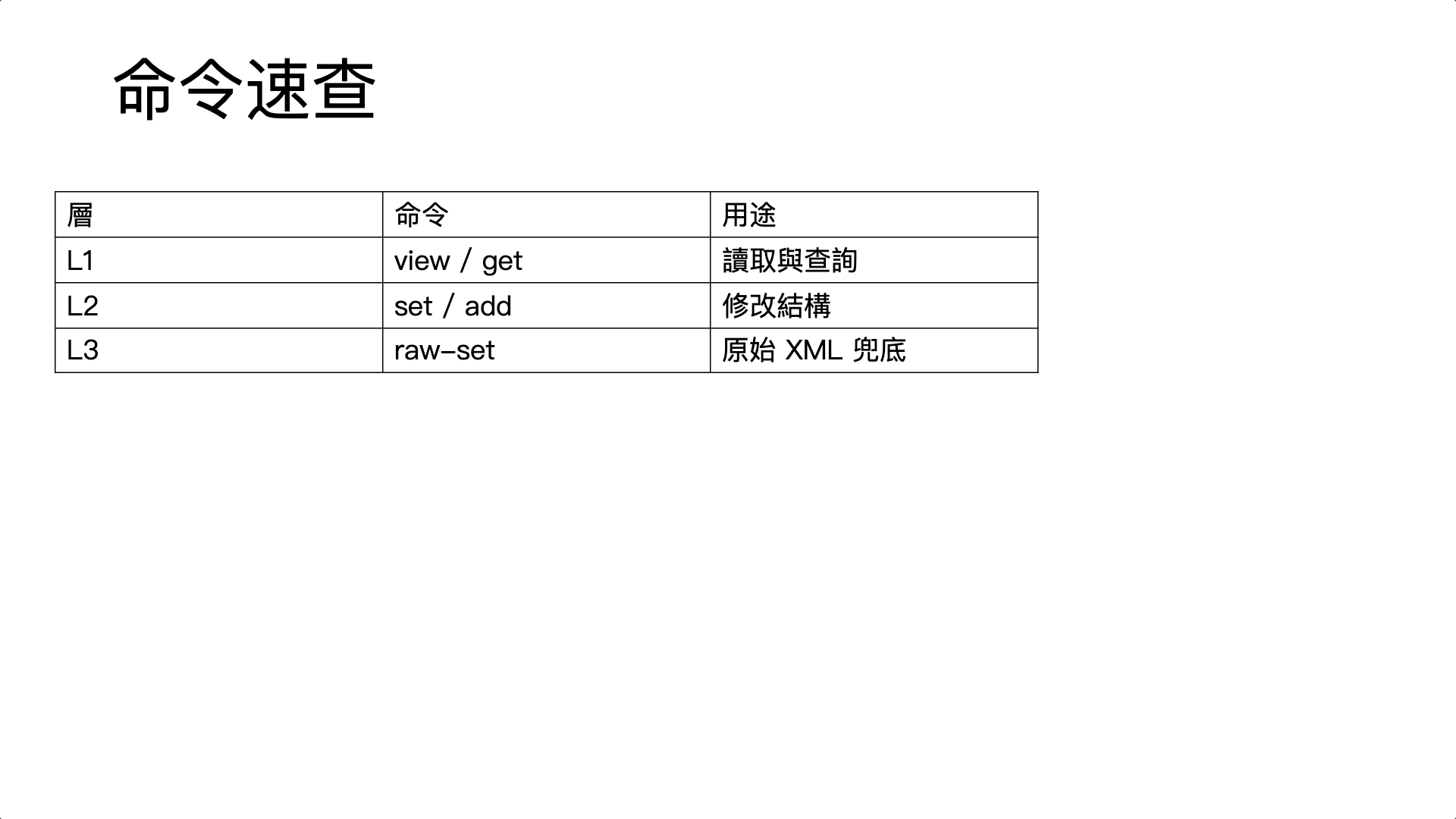
| 層 | 用途 | 代表命令 |
|---|---|---|
| L1 | 建立、檢視、查詢、驗證 | create view get query validate |
| L2 | 改屬性、加刪搬、批次提交 | set add remove move swap batch |
| L3 | L2 表達不到時的兜底 | raw raw-set add-part |
officecli create report.docx        # L1:建立
officecli view report.docx outline  # L1:檢視大綱
officecli set report.docx /body/p[1] --prop bold=true   # L2:編輯
officecli raw report.docx /document # L3:直接看原始 XML
實作:三種檔、三條路
4.1 PowerPoint:由零生成一頁
officecli create slides.pptx
officecli add slides.pptx /slide[1] --type shape --prop text="Q4 Report" --prop size=24
officecli set slides.pptx '/slide[1]/shape[1]' --prop fill=1A1A2E
留意:/slide[1] 要加引號,否則 zsh 會把方括號當 glob 展開。形狀屬性可以用 officecli help pptx shape 查,不必靠猜。
4.2 Word:段落與樣式
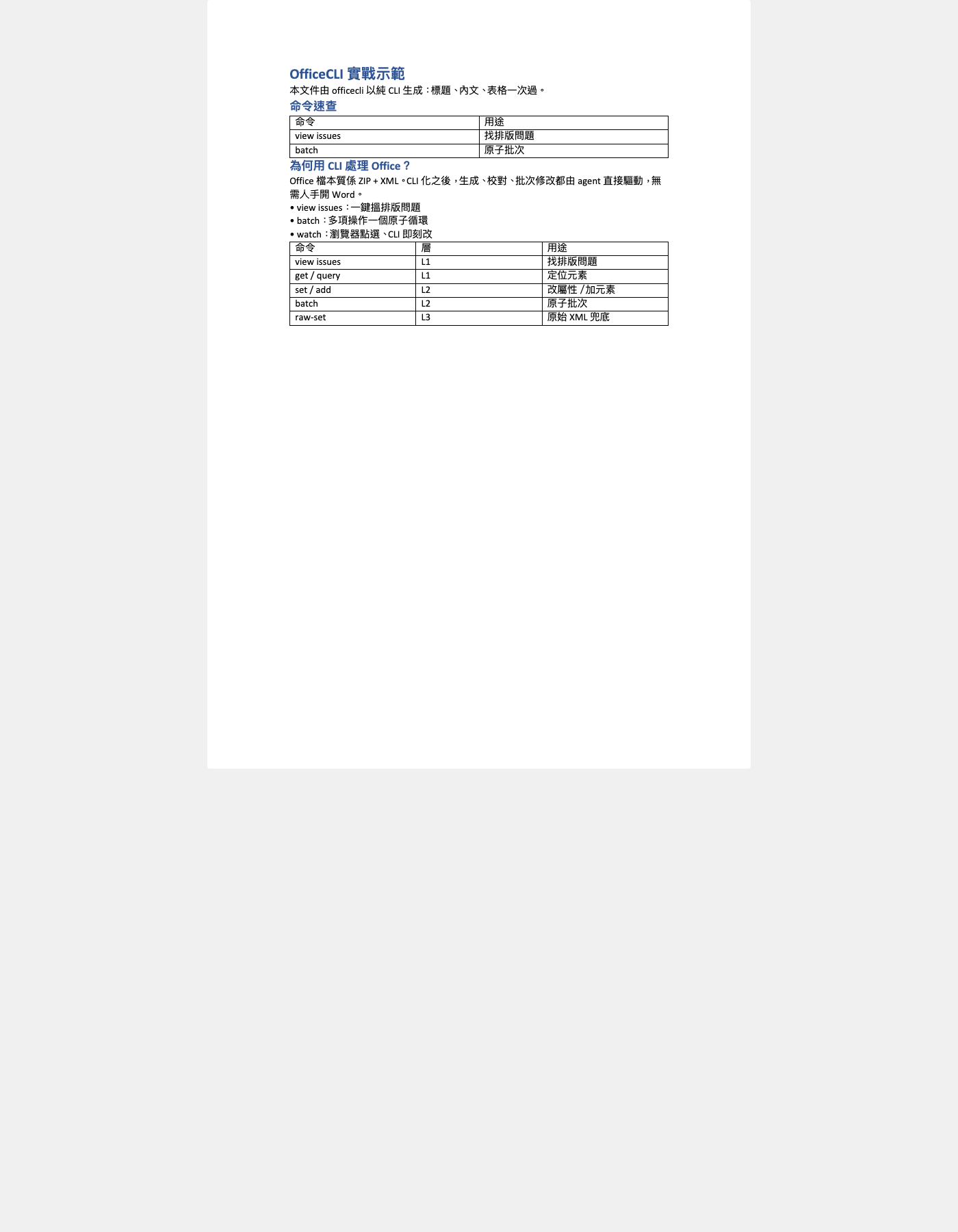
officecli create report.docx
officecli add report.docx /body --type paragraph --prop text="Executive Summary" --prop style=Heading1
officecli add report.docx /body --type paragraph --prop text="Revenue increased by 25% year-over-year."
4.3 Excel:儲存格直接用路徑寫
officecli create data.xlsx
officecli set data.xlsx /Sheet1/A1 --prop value="Name" --prop bold=true
officecli set data.xlsx /Sheet1/A2 --prop value="Alice"
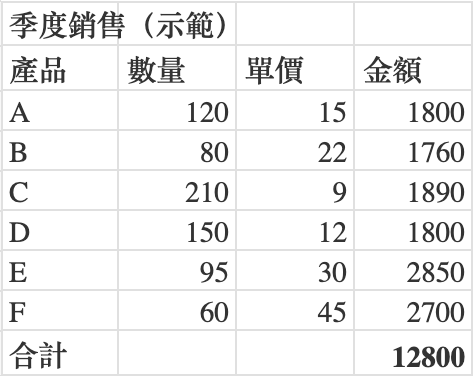
.xlsx 直接按 /Sheet1/A1 路徑賦值;formula 屬性可寫公式(不加等號),numberformat 可設格式碼。
Resident 常住模式:效能關鍵
每個命令首次執行會自動起一個 resident(閒置約 60 秒收),避免反覆開關檔。長 session 可明確控制:
officecli open report.docx
officecli set report.docx /body/p[1] --prop align=center
officecli save report.docx
officecli close report.docx
只有交去非 officecli 程式(python-docx、Word、上傳)之前才需要 save 或 close 落盤;officecli 自己的讀取永遠看得到最新編輯。
批次與 Watch:原子提交與互動改稿
6.1 批次(batch)= 原子
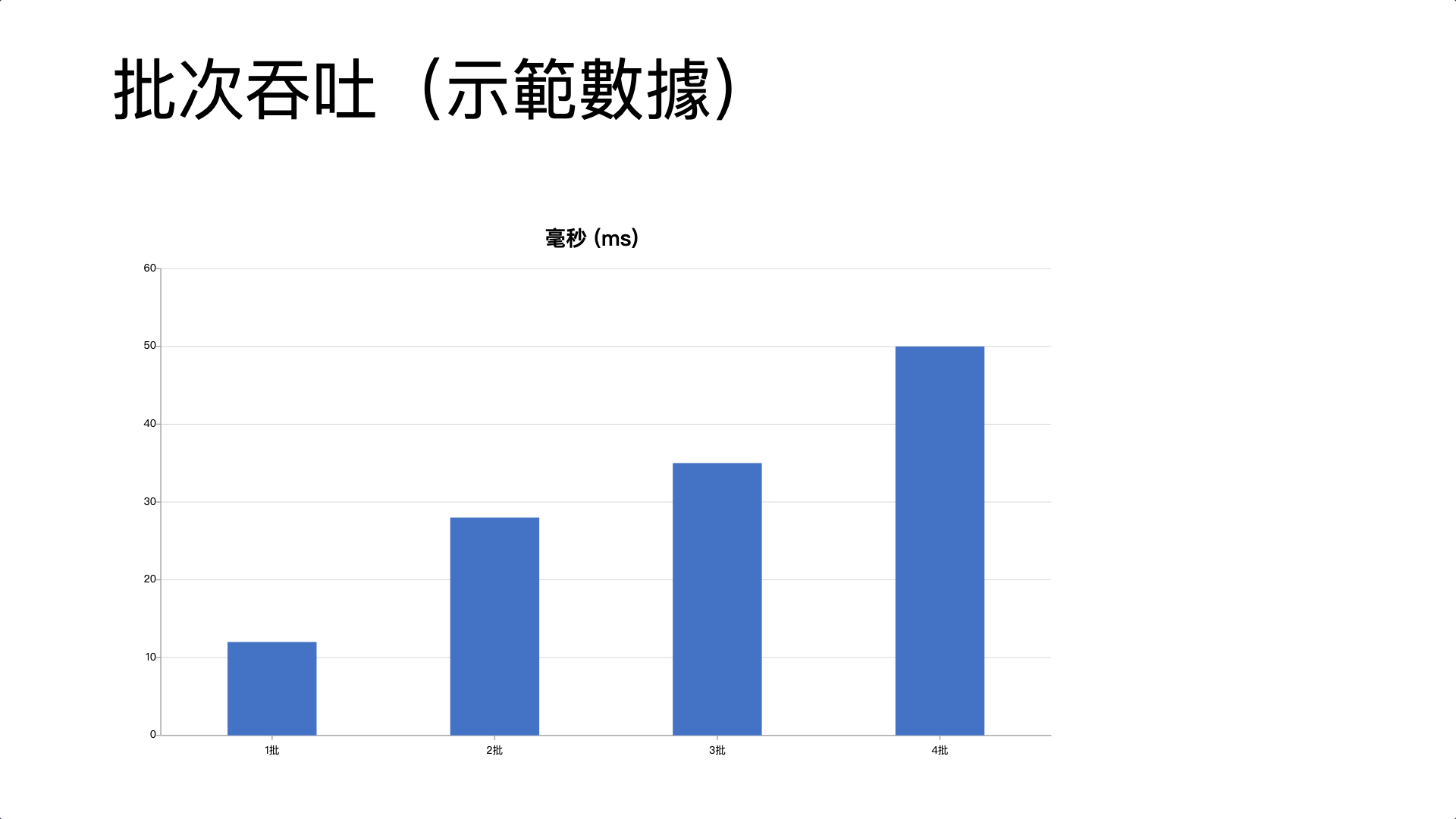
多個操作一次過提交,預設原子:任何一項失敗 → 整批回滾,檔案保持 byte-identical。
echo '[
  {"command":"set","path":"/Sheet1/A1","props":{"value":"Done"}},
  {"command":"set","path":"/Sheet1/B1","props":{"value":"OK"}}
]' | officecli batch data.xlsx --json
想「成功幾多得幾多」就加 --best-effort;officecli dump 更能輸出可重播的 batch JSON,做完美 round-trip。
6.2 Watch 互動:你點選、AI 就改
watch 起一個會自動刷新的 HTML 預覽(預設埠 26315),你在瀏覽器點選形狀,CLI 讀到「當前選取」再動作:
officecli watch deck.pptx
officecli get deck.pptx selected --json
選取用穩定 ID(@id=)表示,所以編輯後選取仍然有效。
專項技能與 MCP 接入
「報告/論文/融資 deck/財務模型/儀表板」各有規範。先看有哪些技能,再裝需要的:
officecli skills list
officecli skills install pitch-deck
| 格式 | 技能 | 幾時用 |
|---|---|---|
| Word | word / academic-paper | 報告信件/論文(APA、交叉引用) |
| PPT | pptx / pitch-deck / morph-ppt | 通用簡報/融資/Morph 動畫 |
| Excel | excel / financial-model / data-dashboard | 通用/財務模型/KPI 儀表板 |
MCP 方面,officecli mcp 起 stdio server,officecli mcp <target> 註冊到客戶端。MCP 工具只有一個 command 參數,原樣傳去 CLI:
{ "command": "set report.docx /body/p[1] --prop bold=true" }
五個常見錯誤
| 陷阱 | 正解 |
|---|---|
--name "foo" | 全部屬性行 --prop name=value |
zsh 直接打 /slide[1] | 必須加引號:'/slide[1]',否則 glob 爆 |
用 shape[1] 當內容 | shape[1] 通常係標題 placeholder,內容由 shape[2] 起 |
| 猜屬性名 | officecli help docx paragraph |
--prop text="$15M" | $ 會被 shell 食掉,用單引號包起來 |
下一步
- 生成側:圖像與多模態素材用 ArtCraft 深度教學:AI 生成 App(macOS)與它的工具鏈定位;
- 排版側:出血、多欄、IDML 出版用 DesignCraft 深度教學:用 designcraft-cli 做排版與出版;
- 接進 agent:
officecli install一次裝好 binary、技能與 MCP,再讀 OpenClaw 安裝教學:一條指令裝好屬於你的 AI Agent Gateway 把 Gateway 也裝起來。